それ、迷惑メールに紛れ込んでいるかも?!
ということで、最近特にメルマガが届きにくくなっている「Gmail」の「不達対策設定」をお伝えします。

メルマガの配信側での対策は行っているのですが、受信者側でも設定が必要です。
お手数ですが私からのメルマガを確実に受け取れるように、設定を行って頂けると助かります。
※スマホからは設定できませんので、PCで設定をお願いします。
Gmailでの設定方法
まず、メガから届いたメルマガをひらいてください。
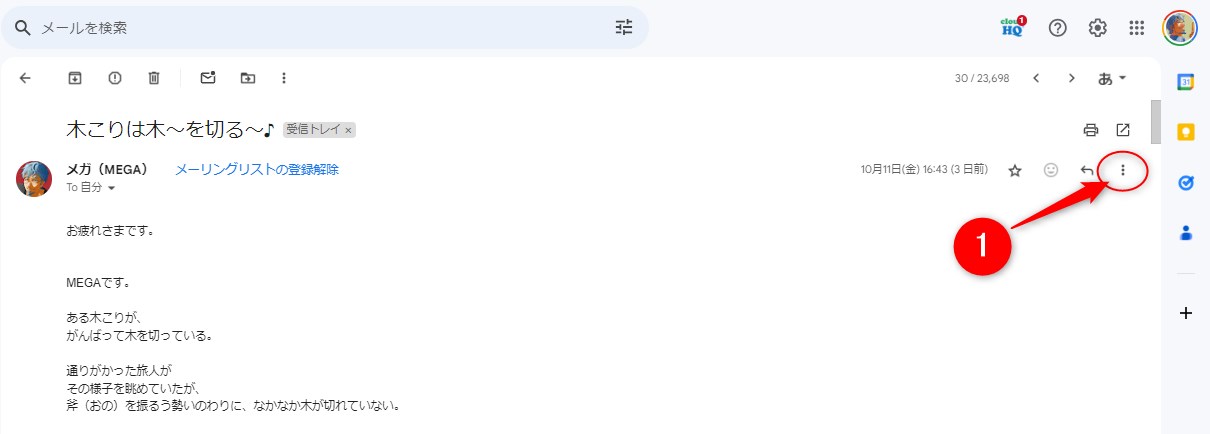
①画面右上の3点リーダーをクリックします。
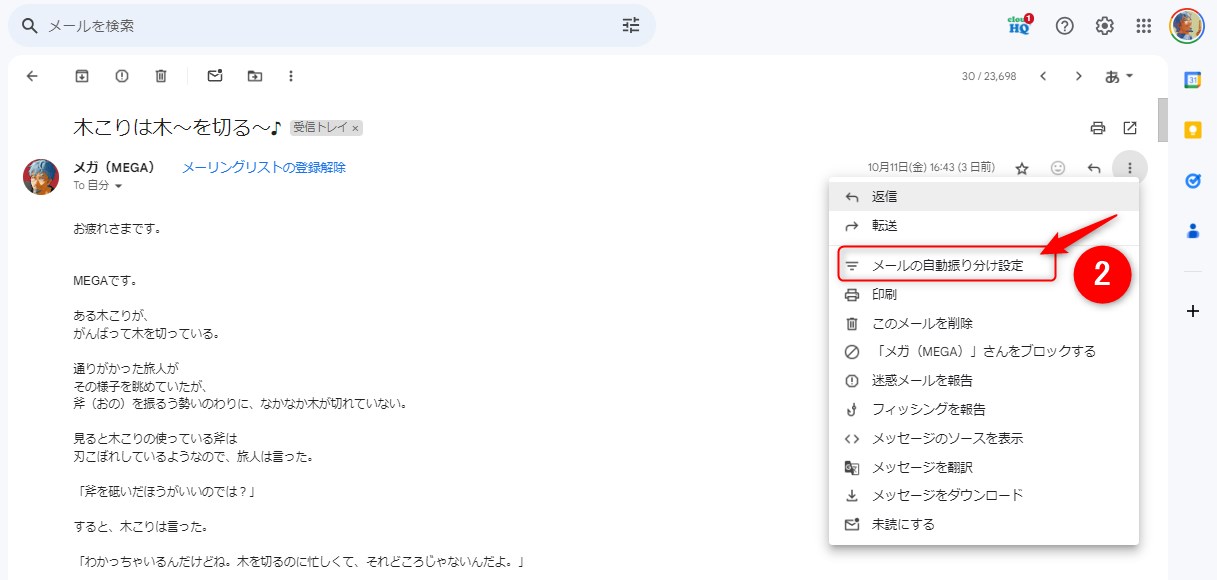
②メニューがポップアップするので、「メールの自動振り分け設定」をクリック
③設定条件がポップアップします。「From」に私のメルマガの配信メールアドレス「info@mega-style.com」が表示されていることを確認し、「フィルタを作成」をクリック。
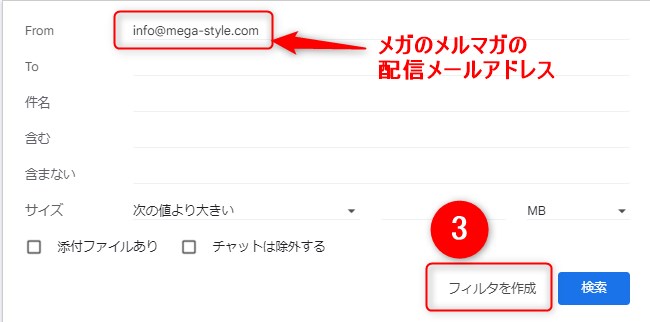
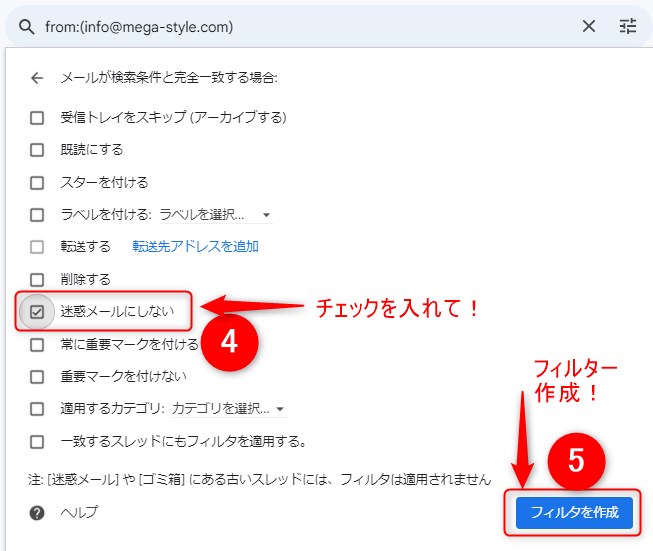
④フィルタ設定画面に切り替わるので、「迷惑メールにしない」にチェックを入れ・・・
⑤「フィルタを作成ボタン」をクリック
以上で設定は完了です。
それでも、迷惑メールに紛れてしまったら?
上記の設定をしても、迷惑メールに紛れこんでしまうことがあります。
迷惑メールフォルダに紛れ込んでいたら、、メガのメルマガをクリックして開き、
「迷惑メールでないことを報告」のボタンをクリックしてください。
↓↓↓

通常の受信箱にメールが戻ります。
メガのメルマガ「MEGA通信」は・・・
初めてメルマガを登録した方には、1~2週間連続でメルマガをお届けします。(だいたい、16時前後の配信です。)
配信時間になっても「来ないなぁ」と思ったら、迷惑メールフォルダを確認してみてください!
お手数をおかけしますが、どうぞ宜しくお願いします。
また、メガのメルマガ配信アドレス、「info@mega-style.com」を連絡先に登録して頂けると、更に確実にお届けできますので、お手数ですが、ご登録頂ければ幸いです。
連絡先に登録するには?
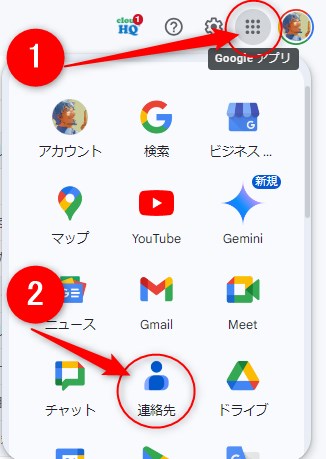
Gmailを開いて、右上にある9点リーダーのアイコンをクリックすると、Google サービスの一蘭が表示され、その中に「連絡先」アイコンが見つけられます。
連絡先のページが表示されたら「連絡先を作成」をクリック
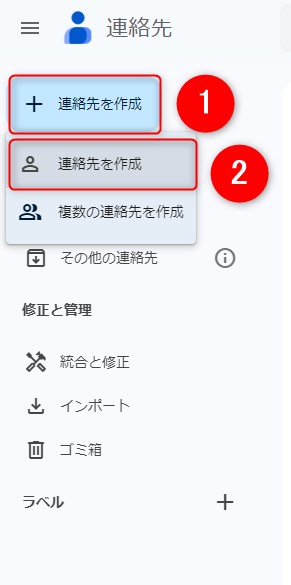
メガのメルマガ配信アドレス、「info@mega-style.com」を連絡先に登録して保存をお願いします!
Gmailのセキュリティ強化に伴い、多くのメルマガが「迷惑メール」「なりすましメール」と判定されてしまっているようですので、メガのメルマガにかかわらず「読み続けたい人のメルマガ」は、上記の方法で、確実に受け取れるようにしておきましょう^^
どうぞ宜しくお願いします!
届いたメールの日本語がオカシイゾウ?!
最近、「届いたメルマガの日本語がオカシイのですが・・」という問い合わせが多発しています。
Gmailの自動翻訳機能がONになってしまっていて、「日本語→英語→日本語」に自動で翻訳されてしまい、原文とかけ離れたニュアンスに表示されているのが原因。
おかしな日本語、誤字脱字だらけの日本語のメールが届いたら、この自動翻訳機能が原因です!
直し方、こちらに記載しているので、ご確認いただければ幸いです。
▼▼▼
ということで、メールが届かない対策のまとめ!
Gmailで迷惑メールに入らないようにする方法
かんたん版
- 迷惑メールに入っていたら開いて 「迷惑メールではない」 を押す。
- 差出人を 連絡先に追加(メール右上の「︙」→「差出人を連絡先に追加」)。
- 受信トレイの「プロモーション」に入る場合は、そのメールを 「メイン」タブへドラッグ → 「今後もメインにしますか?」→ はい。
確実版(フィルタで固定)
- 右上の 設定 → すべての設定 → フィルタとブロック中のアドレス → 新しいフィルタを作成。
- From に
@example.com(または差出人アドレス)を入力 → フィルタを作成。 - 「迷惑メールにしない」 にチェック(必要なら「一致するスレッドにも適用」にもチェック)→ 作成。
※うまく届かない場合:連絡先登録/プロモーション・ソーシャルの各タブを確認/
「迷惑メールではない」を押して学習させましょう。
Yahoo!メールで迷惑メールに入らないようにする方法
かんたん版
- 迷惑メールフォルダーに入っていたら開いて 「迷惑メールでない」 を押す。
- 差出人を 連絡先に登録(送信者名をクリック → 連絡先に追加)。
確実版(フィルターで受信箱へ)
- 右上の 設定(歯車) → メールの設定 → フィルター → 追加。
- 条件:From に「@example.com」を含む。移動先フォルダー:受信箱 → 保存。
- 既に迷惑に入っているものは 「迷惑メールではない」 を押して戻す。
※うまく届かない時:連絡先登録/フィルター条件の全角・半角や余分なスペースに注意。
共通のポイント
- まずは 連絡先登録+迷惑解除ボタン(Gmail:「迷惑メールではない」/ Yahoo:「迷惑メールでない」)。
- ドメイン(
@example.com)指定のフィルタが便利です。
【プライバシーポリシーについて】
個人情報保護の重要性を認識し、適切に利用し、保護することが
社会的責任であると考え、個人情報の保護に努めることをお約束いたします。
個人情報の定義
個人情報とは、個人に関する情報であり、氏名、生年月日、性別、電話番号、
電子メールアドレス、職業、勤務先等、特定の個人を識別し得る情報をいいます。
個人情報の収集・利用
当方は、以下の目的のため、その範囲内においてのみ、個人情報を収集・利用いたします。当方による個人情報の収集・利用は、お客様の自発的な提供によるものであり、お客様が個人情報を提供された場合は、当方が本方針に則って個人情報を 利用することをお客様が許諾したものとします。
・ご注文された当方の商品をお届けするうえで必要な業務
・新商品の案内などお客様に有益かつ必要と思われる情報の提供
・業務遂行上で必要となる当方からの問い合わせ、確認、および
サービス向上のための意見収集
・各種のお問い合わせ対応
個人情報の第三者提供
当方は、法令に基づく場合等正当な理由によらない限り、
事前に本人の同意を得ることなく、個人情報を第三者に開示・提供することはありません。
個人情報の管理
当方は、個人情報の漏洩、滅失、毀損等を防止するために、個人情報保護管理責任者を設置し、
十分な安全保護に努め、 また、個人情報を正確に、また最新なものに保つよう、 お預かりした個人情報の適切な管理を行います。
情報内容の照会、修正または削除
当方は、お客様が当社にご提供いただいた個人情報の照会、修正または削除を希望される場合は、
ご本人であることを確認させていただいたうえで、合理的な範囲ですみやかに 対応させていただきます。
プライバシーに関する意見・苦情・異議申し立てについて
お客様が、当ウェブサイトで掲示した本方針を守っていないと思われる場合には、お問い合わせを通じて当方にまずご連絡ください。
内容確認後、折り返しメールでの連絡をした後、適切な処理ができるよう努めます。
Copyright (C) 2026 megablog(メガブログ) ~アフィリで毎日が給料日 All Rights Reserved
サイト内の記事、写真など、すべてのコンテンツの無断複写・転載等を固く禁じます。