
Gmailと独自ドメインメールの設定|2026年1月にPOP3廃止~エックスサーバー利用者は要チェック!

※当ブログではプロモーション広告を利用しています。
お疲れ様です。
メガです。
この記事は、エックスサーバーで取得した独自ドメインのメールを、Gmailで送受信している方に向けた内容です。
Googleの仕様変更によって、従来の方法のままではメールが届かなくなる可能性がありますよ~。
もし、次のような状態になっていたら要注意です。
-------------
独自ドメインのメールをGmailに取り込むために
Gmailの設定で「他のアカウントからメールを確認(POP3)」を使っている
-------------
この方法は、今後廃止されちゃいます。
(2026年1月に廃止予定:Google公式発表)
あなた自身も含め、クライアントさんも、メールが突然受信できなくなることを防ぐために、この記事にやるべきことをまとめておきます。
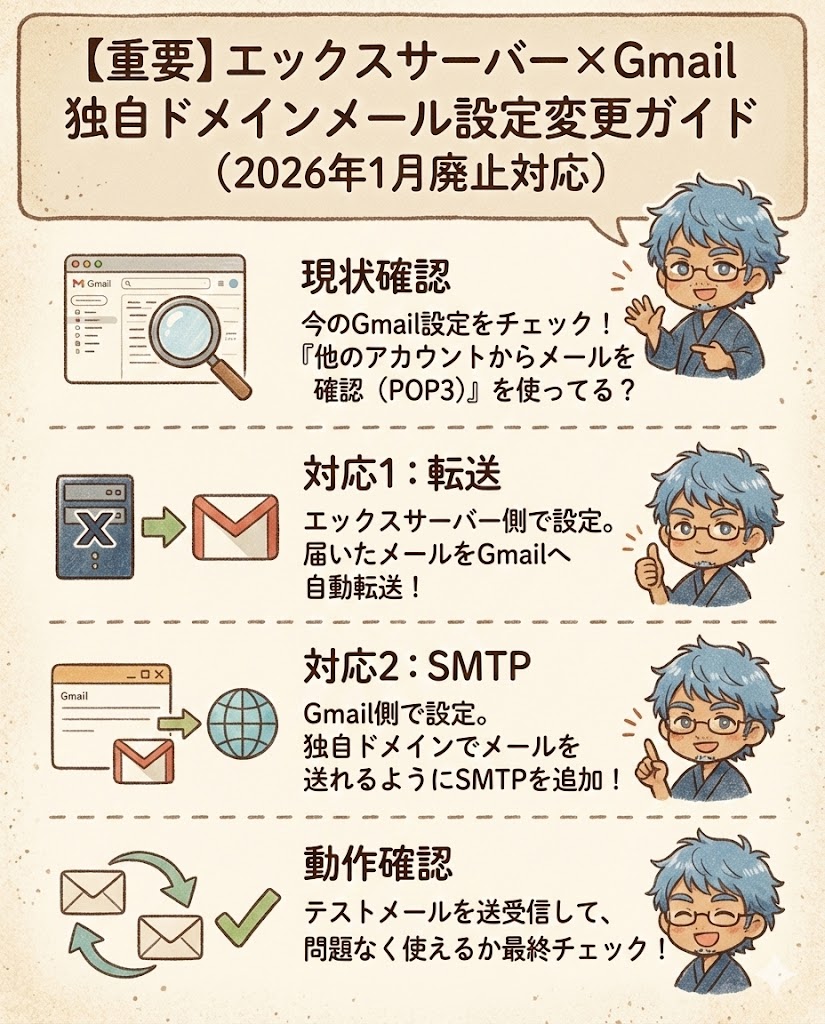
必要な対応は?
ここで必要な対応は2つ。
- エックスサーバーからGmailに転送設定をする
- Gmail側で独自ドメインメールを送信できるようSMTP設定をする
一旦はこれだけでOK!
今まで通り、何も困らずメールを使い続けることができます。
まずは、今の状態を確認するところから見ていきましょう。
1. まずは今の設定を確認
今お使いの設定が、POP方式かどうかを調べる方法です。
1)Gmailを開きます
2)右上の歯車 → すべての設定 → アカウントとインポート
3)他のアカウントからメールを確認(POP3)
ここに独自ドメインのメールアドレスが表示されていたら、今すぐ設定を切り替える必要があります。
逆に、ここに何も表示されていない場合はPOPを使っていないので、問題の可能性は低いです。
ただし、この機会に安全な設定に整えておくのが良きです。
2. エックスサーバーからGmailへ転送する設定
独自ドメイン宛に届いたメールをすべてGmailへ自動で送る設定です。
これをやっておけば、まず安心!
- エックスサーバーにログイン
- サーバーパネルを開く
- メールアカウント設定
- 対象ドメインを選ぶ
- 転送設定
- 転送先メールアドレスにGmailアドレスを入力
- 追加する
これで完了です。
今後は、独自ドメインのメールに届いた内容が、すべて自動であなたのGmailに入ってきます。
3. Gmailで独自ドメインを使って送信できるようにする(SMTP設定)
受信ができるようになったら、次は送信設定です。
------
Gmailの画面右上の歯車 → すべての設定 → アカウントとインポート
名前 → 別のメールアドレスを追加
表示名と独自ドメインのメールアドレスを入力
ここからSMTPサーバー情報を入れます。
SMTPサーバー:エックスサーバーのサーバー名(sv***.xserver.jp)
ユーザー名:独自ドメインのメールアドレス
パスワード:独自ドメインメールのパスワード
ポート番号:465(SSL)または587(TLS)
-----
設定を進めると、確認コードが送られてきます。
そのコードを入力すれば、送信設定は完了します。
これで、Gmailの画面から独自ドメインのメールとして返信できるようになります。
4. 動作確認の方法
設定が正しくできているか、必ずチェックしてください。
- 独自ドメイン宛にメールを送ってみる
- Gmailに届けば受信設定は成功
- Gmailから独自ドメインを選んで返信する
- 問題なく送れれば送信設定は成功
ここまで問題なければ、POP廃止の影響を受けることはありません。
5. よくある質問
Q. GmailのPOP取り込みは完全に使えなくなりますか
A. 徐々に廃止されていきます。突然使えなくなる可能性があります。
Q. Gmailアプリで独自メールを使い続けられますか
A. 転送とSMTPを使う方法なら問題なく使えます。
Q. メールは消えませんか
A. 消えません。
ドメインメールに届いたメールは、エックスサーバー側にすべて残ります。
まとめ
メールは仕事の生命線。
突然届かなくなると、信頼も取引も失ってしまいます。
今回のGoogleの仕様変更は避けられませんが
「転送」+「SMTP送信」
この二つさえ設定しておけば、今までと同じように安心して使えます。
あなた自身だけでなく、クライアントさんがいる方は、クライアントさんにも安全な設定を教えてあげてくださいね。
メルマガご購読は下記バナーをクリック
↓↓↓

スマホのキャリアメールアドレスおよびoutlook、hotmailでのご登録は、メルマガがお届けできません!
確実に受け取りたい方は「Gmail」でのご登録を強くお勧めします。



























コメントフォーム